WSL 安装 Ubuntu 24.04 并导出到 E 盘
Windows 11 自带的 WSL 默认会把发行版装到 C 盘,时间长了 C 盘容易被撑爆。这里记录一下怎么把 Ubuntu 24.04 装到 E 盘去。
🔹 安装前准备
如果你有代理,先设置好,避免下载失败:
可选步骤
如果你不需要代理,可以跳过这一步。
powershell
$Env:HTTP_PROXY = "http://127.0.0.1:7890"
$Env:HTTPS_PROXY = "http://127.0.0.1:7890"

# 测试代理是否生效
Invoke-WebRequest -Uri "https://www.google.com" -Method Head -UseBasicParsing
🔹 安装到 E 盘
powershell
# 1. 安装 Ubuntu 24.04(只下载安装,不启动)
wsl --install Ubuntu-24.04 --no-launch --web-download

# 2. 导出到 E 盘,然后从 C 盘注销,再从 E 盘导入
wsl --export Ubuntu-24.04 E:\wsl\ubuntu\ubuntu24.tar
wsl --unregister Ubuntu-24.04
wsl --import Ubuntu-24.04 E:\wsl\ubuntu E:\wsl\ubuntu\ubuntu24.tar --version 2
WARNING
--import 导入后默认登录用户是 root。如果不想用 root,记得下一步改一下。
🔹 设置默认用户
powershell
# 将 <你的用户名> 替换成你实际的用户名
ubuntu2404 config --default-user <你的用户名>
然后启动并进入:
powershell
wsl -d Ubuntu-24.04🔹 禁用宿主机环境变量
WSL 默认会继承 Windows 的环境变量,有时候会导致 PATH 混乱。建议关掉。
先在 WSL 里面编辑配置文件:
bash
sudo nano /etc/wsl.conf写入以下内容:
toml
[interop]
enabled = false
appendWindowsPath = false
然后在宿主机(PowerShell)重启 WSL:
powershell
wsl --shutdown
wsl --list
wsl -d Ubuntu-24.04
重启后再 echo $PATH 看看,应该就干净了。
🔹 换源
Ubuntu 24.04 更换国内镜像源可以显著提升软件包下载速度。
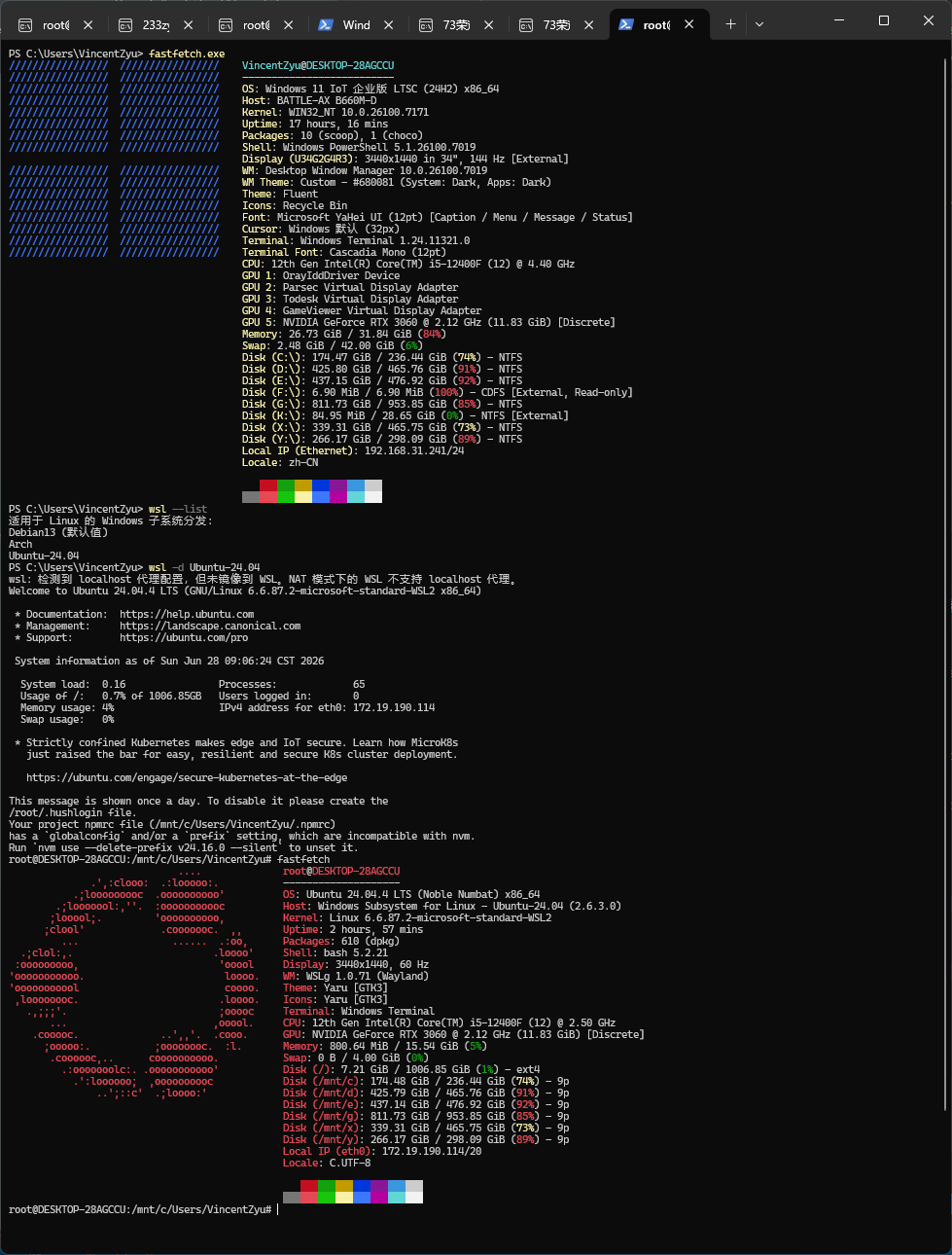
🔹 安装 fastfetch
bash
sudo apt install fastfetch -y
fastfetch